Dokumentnummer
KB5023
Senast ändrad
2026-05-26


Innehållsförteckning #
- Användare
- Webbplattform
- Arbetsytor
- Användarhantering
- Enheter
- Innehåll
- Schema
- System
1. Användare #
1.1. Användartyper #
Det finns tre typer av användare: ”Ägare”, ”Admin” och ”Användare”.
Ägare
Roll som ger tillgång till alla funktioner i M-Sign (användarhantering/skapande, licenstilldelning, skärmlänkning, uppladdning av innehåll och webbsidor, skapande av designer, skapande och tilldelning av kalendrar samt konfigurationsalternativ). Den första användaren som skapas när man registrerar sig på plattformen är av denna typ.
Admin
Roll som tillåter dig att använda M-Sign på samma sätt som en Ägaranvändare. Det måste finnas minst en sådan användare. Du kan valfritt aktivera alternativet ”Schedule approval” så att innehåll och kalendrar inte publiceras förrän en Admin-användare godkänner dem.
Användare
Roll från vilken du kan använda M-Sign på ett begränsat sätt (länkning av skärmar, uppladdning av innehåll och webbsidor, skapande av designer och skapande av kalendrar).
1.2 Skapa ett Ägarkonto #
1.2.1. Licensanskaffning
Kontakta Extronic för att köpa licenser, Pontus Sundberg pontus@extronic.se.
1.2.2. Formulär
Fyll i följande formulär och ange de obligatoriska uppgifterna.
1.2.3. Aktivering
Du kommer att få en inbjudan till den angivna e-postadressen (kontrollera din skräppostmapp). Klicka på ”Confirm your email” (1) och skapa ditt lösenord (det måste innehålla minst 8 tecken, inklusive bokstäver, siffror och symboler).
1.2.4. Logga in
Gå till webbplattformens portal och logga in med din e-postadress och ditt lösenord (2).

2. Webbplattform #
2.1. Arbetsområden #
Zon 1:
- Växla mellan arbetsytor
- Byt språk
- QR-kod för att ladda ner appen till Android
- Kontoinställningar (information, lösenordsbyte och utloggning)
Zon 2:
I följande avsnitt av manualen går vi djupare in på menyerna ”User”, ”Devices”, ”Content”, ”Schedule” och ”System”.
- Dashboard: visar information om användare, länkade enheter, scheman, uppdateringar och information om tillgängligt lagringsutrymme.
Zon 3:
Arbetsyta för var och en av flikarna.

3. Arbetsytor #
Arbetsytor låter dig arbeta med en hierarkisk struktur och möjliggör skapandet av olika kapslade nivåer.
Detta gör det också möjligt för en tjänsteleverantör att hantera sina kunders konton.
3.1. Skapa en arbetsyta #
- Gå till fliken ”System” (1).
- Välj fliken ”Workspace Manager” (2).
- Klicka på knappen ”Add” (3).
- I fältet ”Workspace Name”, ange namnet på den nya arbetsytan.
- I fältet ”Parent Workspace”, välj den ”överordnade” arbetsytan.
- I fältet ”Beskrivning” kan du ange en kort beskrivning (valfritt).


3.2. Åtkomst till en arbetsyta #
- Klicka på arbetsytans namn längst upp (1).
- I rullgardinsmenyn, klicka på namnet på den arbetsyta du vill komma åt (2).

3.3. Hantera en arbetsyta #
- Gå till fliken ”System” (3).
- Välj fliken ”Workspace Manager” (4).
- I raden ”Options” kan du redigera arbetsytans namn, lägga till en ny ”underordnad” arbetsyta eller ta bort den (5).

3.4. Lägga till en licens till en arbetsyta #
- Gå till den arbetsyta där du vill lägga till en licens (1).
- Gå till fliken ”License” (2).
- Klicka på knappen ”Assign” (3).
- Välj den arbetsyta där du vill tilldela licensen (4).
- Välj vilken typ av licens du vill tilldela (30 dagar eller 365 dagar) (5).
- Välj antalet licenser du vill lägga till (6).
- Ange en beskrivning (valfritt) (7).
- Klicka på knappen ”Submit” för att avsluta (8).
Obs: Om inga arbetsytor har skapats tilldelas de licenser du begärde automatiskt till arbetsytan ”Default”.

4. Användarhantering #
4.1. Skapa en användare #
4.1.1. Bjuda in en användare
Endast för användare med rollen ”UserAdmin”.
- Gå till fliken ”User” (1).
- Klicka på ”Add” (2).
- Ange användarnamn, e-post, den roll du vill ge användaren och den arbetsyta de ska ha tillgång till. Du kan även lägga till användaren i en redan skapad grupp (3).
- Klicka på ”Submit” för att skicka ett inbjudningsmejl till användarens e-postadress (4).
4.1.2. Inbjuden användare
- Den inbjudna användaren får inbjudningsmejlet (kontrollera skräppostmappen).
- Klicka på aktiveringslänken (”Confirm your email”).
- Skapa ett lösenord (minst 8 tecken: bokstäver, siffror och symboler).

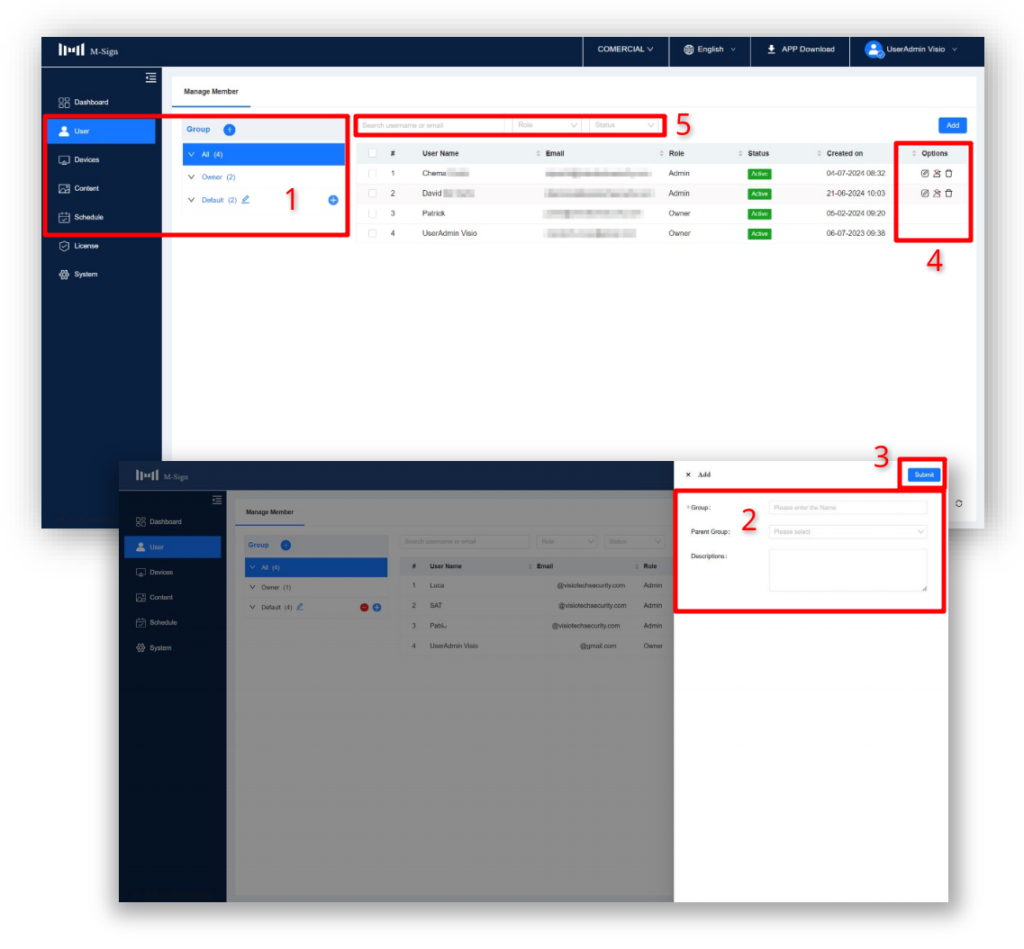
4.2. Skapa en grupp #
- Gå till fliken ”User” och klicka på ”+”-knappen i ”Group”-området (1).
- Ange namnet du vill ge gruppen, den överordnade gruppen den ska tillhöra och lägg till en beskrivning (valfritt) (2).
- Klicka på ”Submit” för att avsluta.
4.3. Användarhantering #
Endast för användare med rollen ”UserAdmin”.
- Visa användarinformation (namn, e-post, aktiveringsdatum, senaste inloggning eller inloggningsantal), rollbyte, gruppbyte, utelåsning eller borttagning (4).
- Sök efter användare efter namn, e-post, roll eller status (5).
5. Enheter #
5.1. Mina enheter #
5.1.1. Skapa en grupp
- Gå till fliken ”Devices” och klicka på ”+”-knappen i ”Group”-området (1).
- Ange namnet på gruppen (duplicerade namn är inte tillåtna) (2) och klicka på ”Submit” för att avsluta (3).
5.1.2. Redigera grupper
Användare kan byta namn på enhetsgrupper eller avgruppera dem via de angivna knapparna (4).

5.1.3. Länka en enhet
Klicka på ”Add Device” (1), ange det namn du vill ge enheten, ID, välj den grupp du vill att den ska tillhöra (standard ”Default”) (2) och klicka på ”Submit” (3).
Påminnelse: För att få ID:t måste du öppna M-Sign-applikationen på skärmen, där ID:t bestående av bokstäver och siffror visas på skärmen (4).


5.1.4. Enhetshantering
- Enhetslistan (1).
- Enhetsstatus: online eller offline (2).
- Genom att klicka på soptunnan (3) kan du koppla bort enheten från plattformen.
Obs: Att koppla bort en enhet med en aktiv licens resulterar inte i att licensen förloras. Efter frånkoppling blir licensen tillgänglig för omtilldelning till en annan enhet (upp till totalt 9 gånger till). Giltighetstiden för en sådan licens förblir den ursprungliga och pausas inte när den inte är länkad till en enhet.
5.1.5. Timer
Välj den eller de enheter du vill schemalägga på/av. Klicka på ”Timer” (4) och ställ in upp till sju automatiska på- och/eller av-scheman (5).
För att timers ska gälla måste ”Timer Switch” vara aktiverad (blå) (*).
5.1.6. Övriga alternativ
Välj den eller de enheter du vill flytta från grupp till grupp, lägga till ett schema, byta arbetsyta eller komma åt inställningar (6).

5.1.7. Enhetsstyrning
Öppna detaljerna genom att klicka på enheter i enhetslistan (*).
- ”General”: Styr grundläggande skärminställningar som orientering, ljusstyrka, volym osv. (1)
- Preset Content: Konfigurerar det innehåll (bild, video eller komposition) som visas när inget innehåll är schemalagt att spelas upp (2). Välj innehållet och klicka på ”Submit” (3).
- ”Install App”: Låter dig installera applikationer med .apk-filer (4).
- ”Time”: Låter dig ställa in datum och tid för skärmen, automatiska på/av-timers och uppdaterar med jämna mellanrum en skärmdump av innehållet som visas på skärmen (5).
- ”License”: Låter dig se den licens som tilldelats skärmen eller lägga till en ny (6).
- ”Security”: Låter dig ändra skärmens PIN-kod som blockerar vissa åtgärder och aktivera/inaktivera vissa säkerhetsfunktioner (7).

Funktion | Beskrivning |
|---|---|
| ”Disable IR” | Inaktiverar fjärrkontrollen och knapparna. |
| ”Enable Power ON Button” | Aktiverar strömknappen på fjärrkontrollen när funktionen ”Inaktivera IR” är aktiverad. |
| ”Disable Button” | Stänger av de fysiska knapparna på skärmen. |
| ”Disable Screenshot” | Förhindrar att en skärmdump av innehållet på skärmen laddas ner. |
| ”Disable Mobile Connection” | Förhindrar att andra enheter i nätverket delar innehåll på skärmen. |
| ”Disable USB Auto Play” | Stänger av autouppspelning av innehåll när en USB ansluts. |
| ”Disable USB” | Blockerar anslutning av externa USB-portar. |
| ”Disable HDMI” | Stänger av anslutna externa HDMI-enheter. |
| ”Disable Wired 802.1x Connection” | Begränsar anslutningar till trådbundna 802.1x-nätverk. |
| ”Disable Network” | Blockerar åtkomst till det externa nätverket. |
| ”Disable App Install Restriction” | Begränsar installationsbehörigheter för tredjepartsappar. |
| ”Disable Power On Button” | Stänger av strömknappen på fjärrkontrollen. |
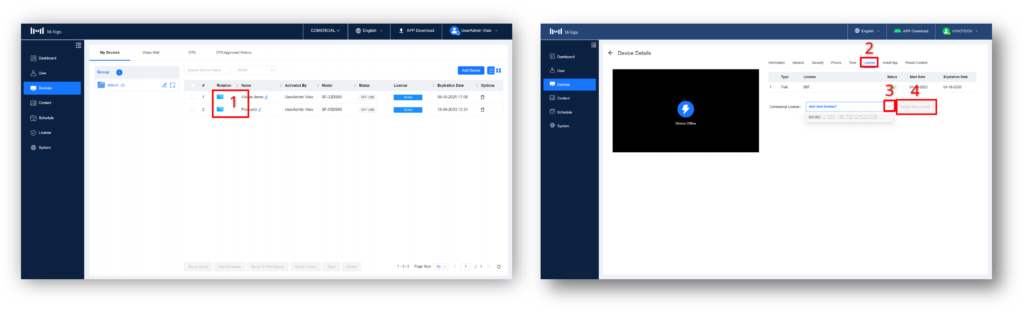
5.1.8. Länka en licens till en skärm
För att länka en licens till en redan länkad skärm, öppna detaljerna för den skärmen genom att klicka på dess ikon (1), öppna fliken ”License” (2) och klicka på rullgardinsmenyn ”Add new license?” (3), välj den licens du vill länka och klicka på knappen ”Assign new license” (4).
5.2. Videovägg #
En videovägg låter en uppsättning skärmar bete sig som en enda större, och möjliggör uppspelning av bilder och videor i helskärm på alla skärmar tillsammans.
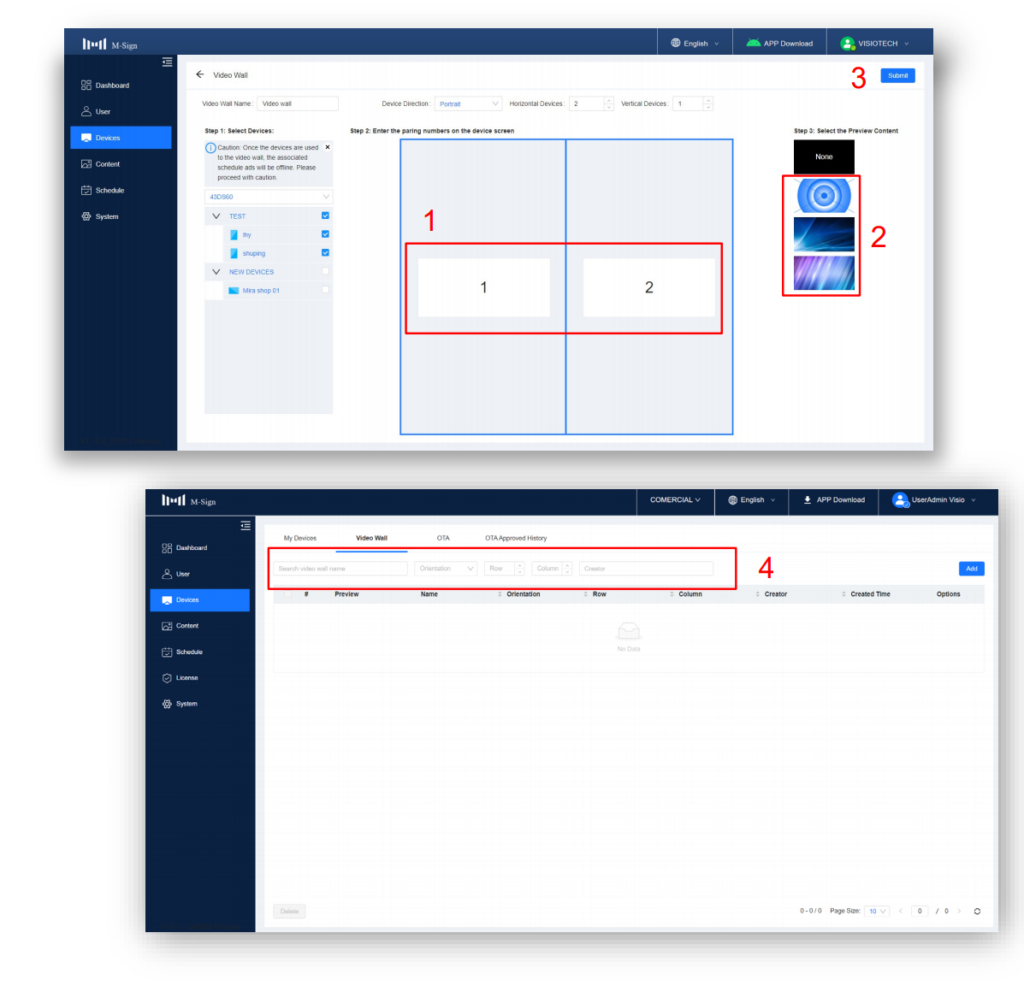
5.2.1. Skapa en videovägg
Klicka på ”Add” (1), ange det namn du vill ge den (2), välj den orientering som skärmarna ska ha (horisontell eller vertikal) (3) och antalet skärmar som ska ingå (både i kolumner och rader) (4).
Med skärmarna påslagna och på en plats där skärmen kan ses, välj skärmarna från listan över tillgängliga enheter* (alla måste vara av samma modell) (5) i den ordning du vill installera dem fysiskt (den första du väljer visar identifieraren ”1” på skärmen, den andra ”2” och så vidare).
*Skärmarna som ska bilda videoväggen måste vara länkade till plattformen och ha samma orienteringskonfiguration.

5.2.1. Skapa en videovägg
Ange det ID som visas på skärmarnas display i önskad ordning (1).
För att testa om skärmarna är konfigurerade i rätt ordning kan du välja en av de tre testbilderna (2) som visas på videoväggen. Klicka på ”Submit” för att avsluta (3).
5.2.2. Filtrera och söka i videovägg
Gå till avsnittet ”Video Wall” och ange önskade filter (4), med möjlighet att filtrera efter namn, skärmorientering, storlek på rader och/eller kolumner och/eller skapare.
5.3. OTA #
När någon av skärmarna som är länkade till plattformen har en ny systemuppdatering som kräver ditt godkännande visas OTA-uppdateringsinformationen här. Du kan kontrollera den aktuella versionen, den nya tillgängliga versionen, versionens status osv.
För att godkänna eller avvisa en uppdatering, klicka på ”Options” (1). Om du vill acceptera uppdateringen, välj när du vill att den ska installeras: omedelbart (vilket gör att skärmen startar om) (2) eller efter att skärmen startats om en andra gång (3). Klicka sedan på knappen ”Agree” (4). Om du vill avvisa uppdateringen, klicka på knappen ”Reject” (5).

5.4. OTA-uppdateringshistorik #
I det här avsnittet kan du se en lista över OTA-uppdateringar.
Du kan filtrera godkända men väntande OTA-uppdateringar efter uppdateringstyp (Applikation eller System), aktuell skärmversion, ny version, uppdateringsstatus (godkänd eller avvisad), enhetsnamn och/eller enhets-ID (1).

6. Innehåll #
6.1. Innehållstyper #
- Bild/Video
- Webbplats
- Meddelande
- Spellista
- Komposition
- Videovägg
- Musik
- Dokument
- Streaming
6.2. Skapa innehåll #
6.2.1. Bilder och videor
- Välj den typ av innehåll du vill lägga till (1).
- Klicka på ”Upload File” (2).
- Välj filerna och klicka på ”Open”. Upp till 20 filer kan laddas upp samtidigt.
- En flik öppnas som visar uppladdningsprocessen (3). Här kan du pausa/återuppta uppladdningen eller ladda upp mer innehåll.
För att kontrollera detaljerna för uppladdade bilder eller videor, klicka på ”…” (4).

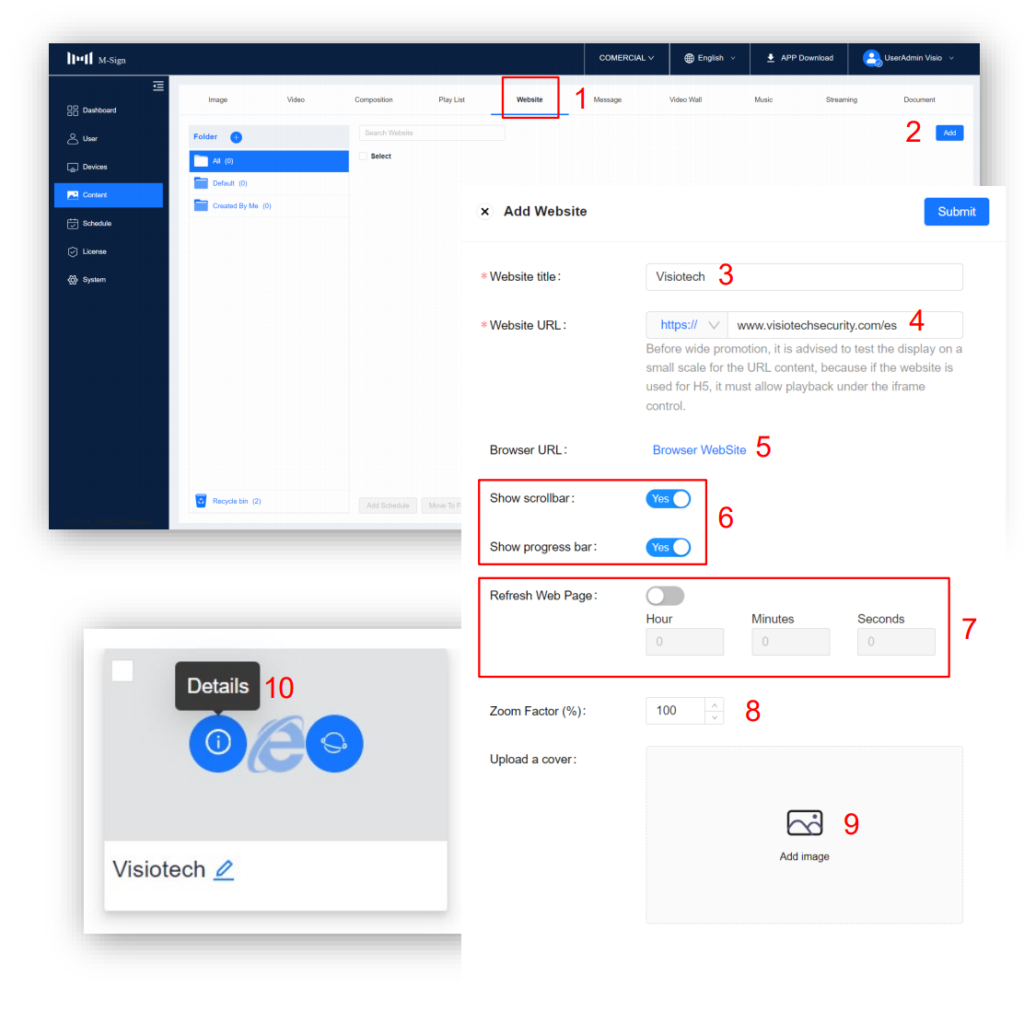
6.2.2. Webbplats
- Välj fliken ”Website” (1).
- Klicka på ”Add” (2).
- Ange det namn du vill spara webbsidan med (3).
- Klistra in URL:en (4).
- Förhandsgranska URL:en genom att klicka på ”Browser WebSite” (5).
- Aktivera eller inaktivera alternativet som visar rullningslisten eller förloppsindikatorn (6).
- Konfigurera alternativ för att uppdatera webbsidan (valfritt) (7).
- Justera zoomfaktorn (8).
- Välj en bild som omslag för webbplatsen (valfritt) (9).
För att hantera och/eller redigera uppladdade webbsidor, klicka på ”Edit” (10).
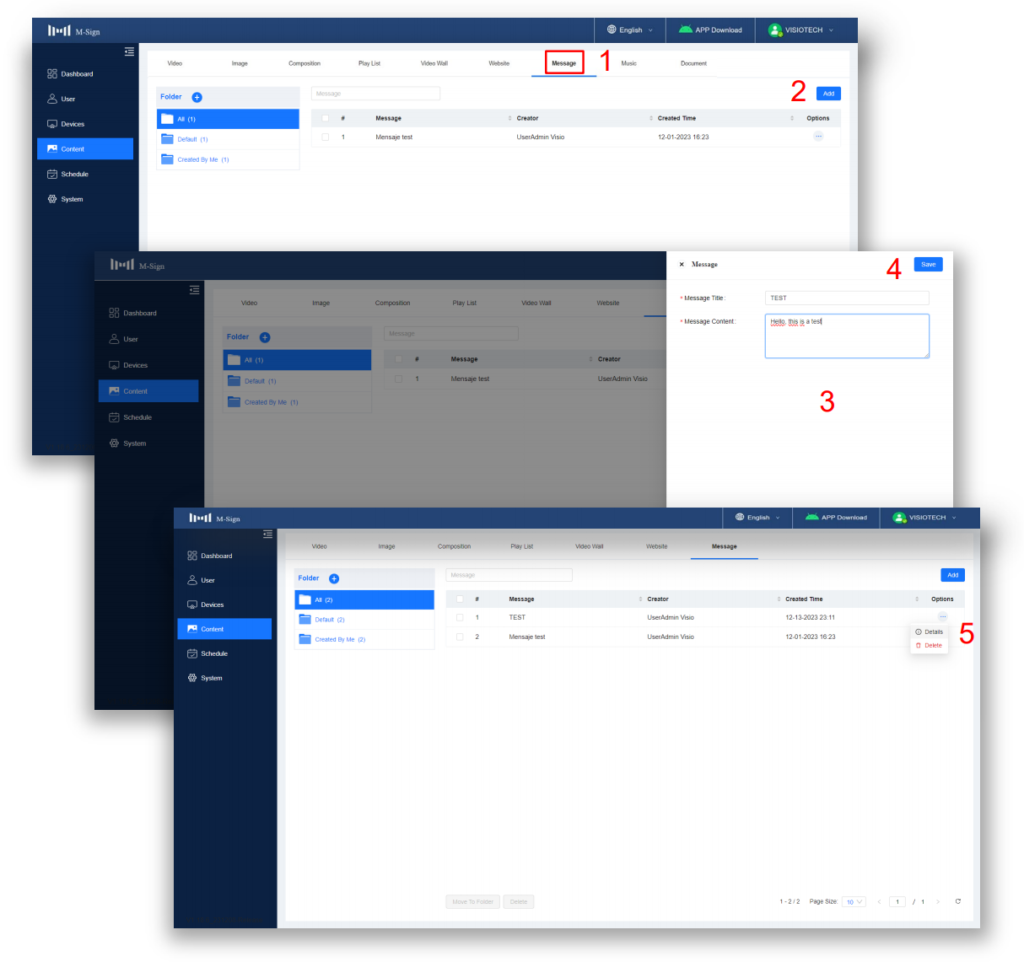
6.2.3. Meddelande
- Välj fliken ”Message” (1).
- Klicka på ”Add” (2).
- Lägg till ett namn till meddelandet och den text du vill visa (3).
- Klicka på ”Save” för att avsluta (4).
För att hantera och/eller redigera skapade meddelanden kan du i meddelandelistan visa detaljer och ta bort meddelanden (5).
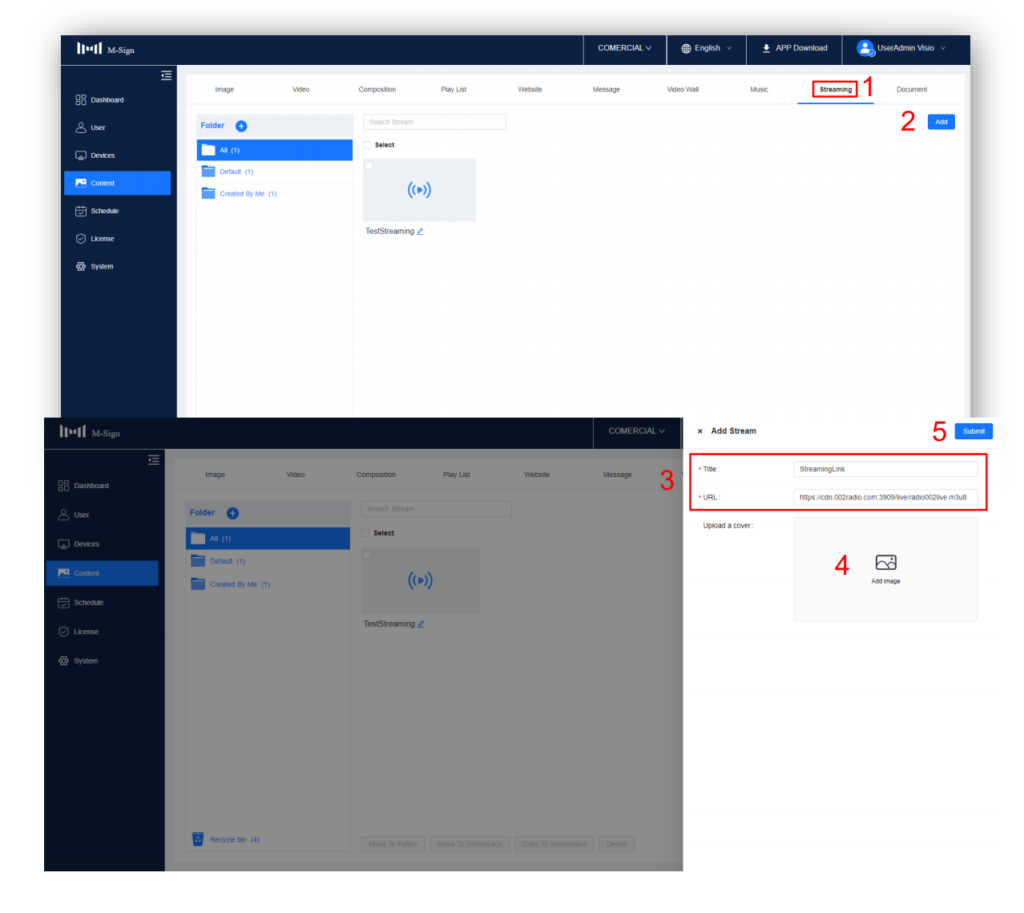
6.2.4. Streaming
- Välj fliken ”Streaming” (1).
- Klicka på ”Add” (2).
- Lägg till ett namn till streaminginnehållet och länken till det (3).
- Lägg till en omslagssida för innehållet (valfritt) (4).
- Klicka på ”Submit” för att avsluta (5).
För att hantera och/eller redigera skapat streaminginnehåll kan du på sidan ”Streaming” visa detaljer, ta bort innehåll eller ändra namnet.
6.2.5. Komposition
- Välj fliken ”Composition” (1).
- Klicka på ”Add” (2).
- Ge kompositionen ett namn (3).
- Välj layoutorientering och den typ av mall du vill använda (4).
- Skapa designen efter önskemål genom att lägga till (5):
- Bilder och videor
- Text och dokument
- Webbplatser
- Widgets (väder, plats, streaming, tabeller…) (6)
- Klistermärken, former och bakgrunder
- Lägg till nya sidor i kompositionen och välj varaktigheten för var och en (7).
- Spara ändringarna genom att klicka på ”Submit” (8).

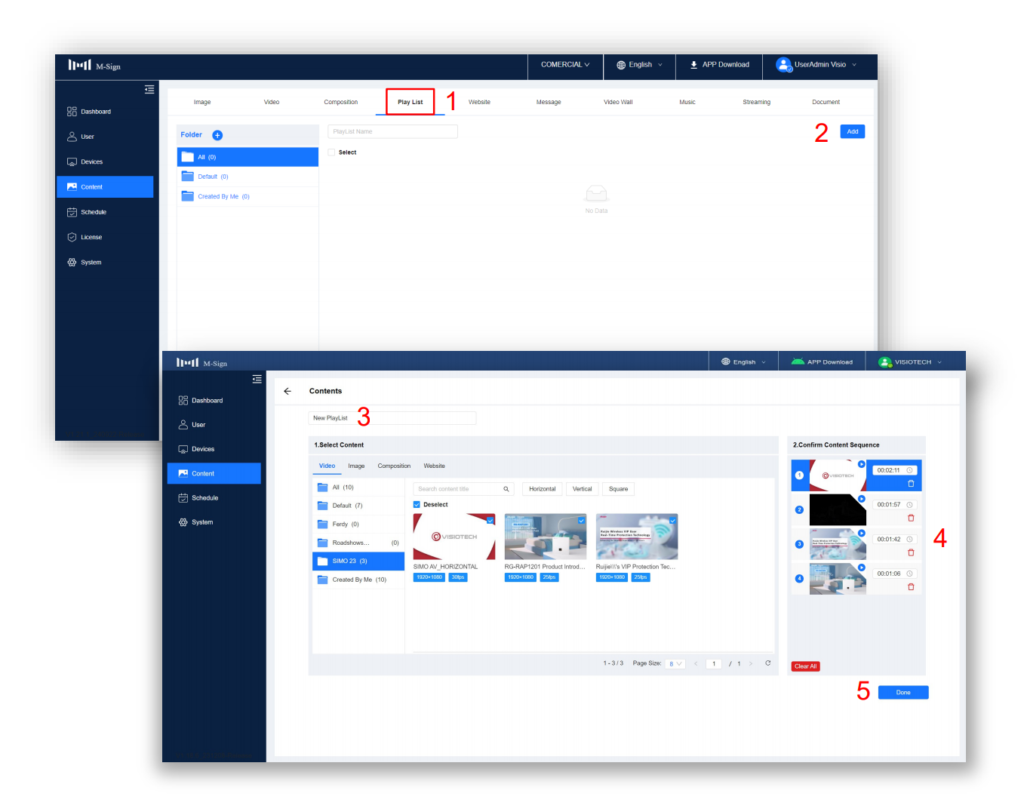
6.2.6. Spellista
- Välj fliken ”Play List” (1).
- Klicka på ”Add” (2).
- Ge spellistan ett namn (3).
- Välj innehållet i den ordning du vill att det ska spelas upp (4).
- Spara spellistan genom att klicka på ”Save” (5).
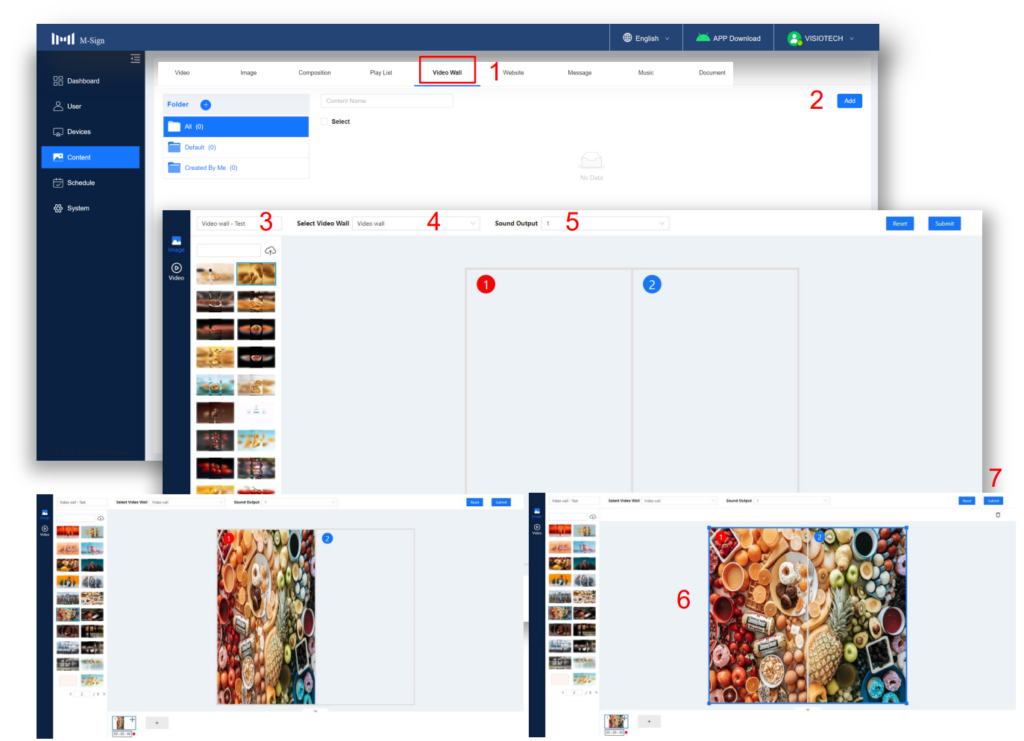
6.2.7. Videovägg
- Välj fliken ”Video Wall” (1).
- Klicka på ”Add” (2).
- Ge videovägg-designen ett namn (3).
- Välj den videovägg du vill skapa innehåll för (4).
- Välj vilken skärm ljudet ska spelas på (om innehållet har ljud) (5).
- Dra innehållet till arbetsytan och justera det till önskad storlek (6).
- Klicka på ”Submit” för att avsluta (7).
6.2.8. Musik
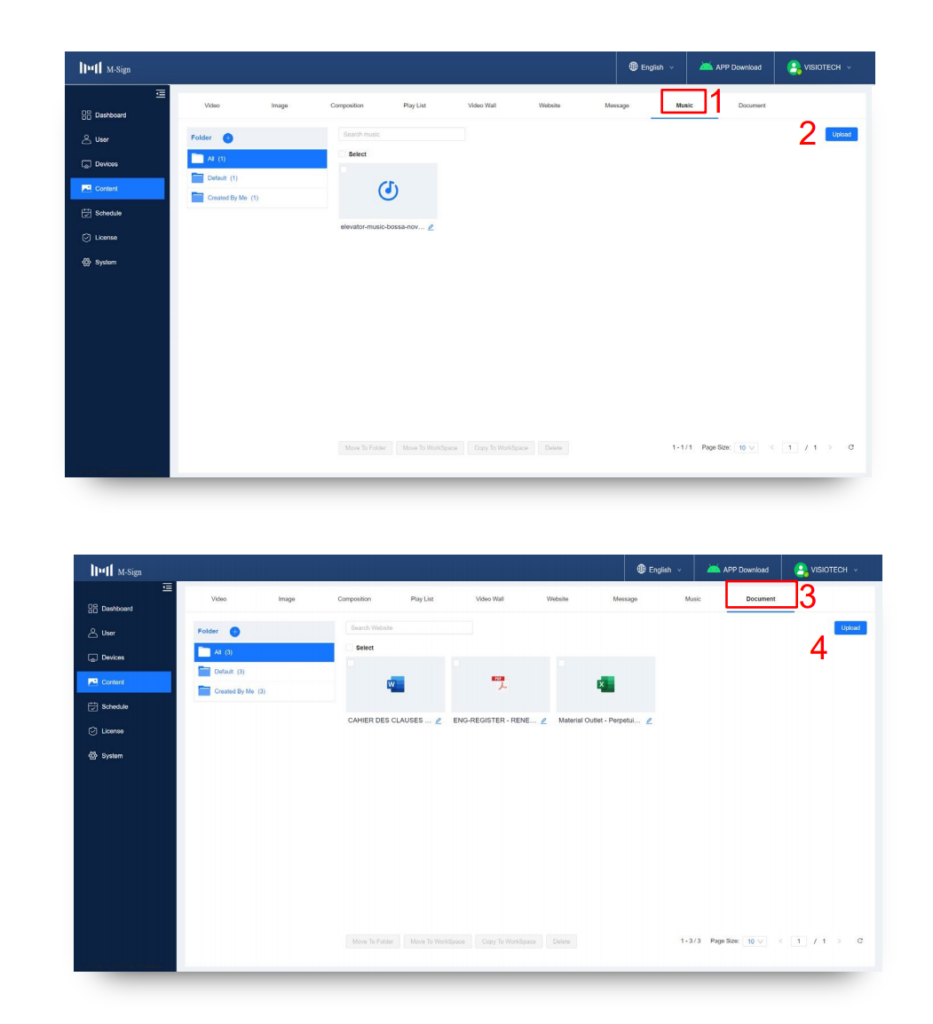
- Välj fliken ”Music” (1).
- Klicka på ”Upload” (2).
- Välj filerna och klicka på ”Open”.
6.2.9. Dokument
- Välj fliken ”Documents” (3).
- Klicka på ”Upload” (4).
- Välj filerna och klicka på ”Open”.
7. Schema #
7.1. Skapa ett schema #
- Klicka på ”Create Schedule” och välj den typ av schema du vill skapa (1):
- ”Content”: bilder, videor, kompositioner och webbplatser.
- ”Video Wall”: designer skapade för videoväggar.
- ”Sync Play”: Innehåll som du vill spela upp synkront på flera skärmar.
- Lägg till ett namn till schemat (2).
- Välj den eller de skärmar (eller grupp av skärmar) du vill tilldela schemat till (3).
- Lägg till innehåll (4).
- Lägg till ett meddelande (valfritt) (5).
- Klicka på ”Next” (6).
- Välj dag/dagar eller upprepningsbarhet (en dag, varje dag eller varje vecka) (7) och uppspelningstidsslot och klicka på ”Done” (8).

7.2. Godkännande av ett schema #
Endast för användare med rollen ”UserAdmin”.
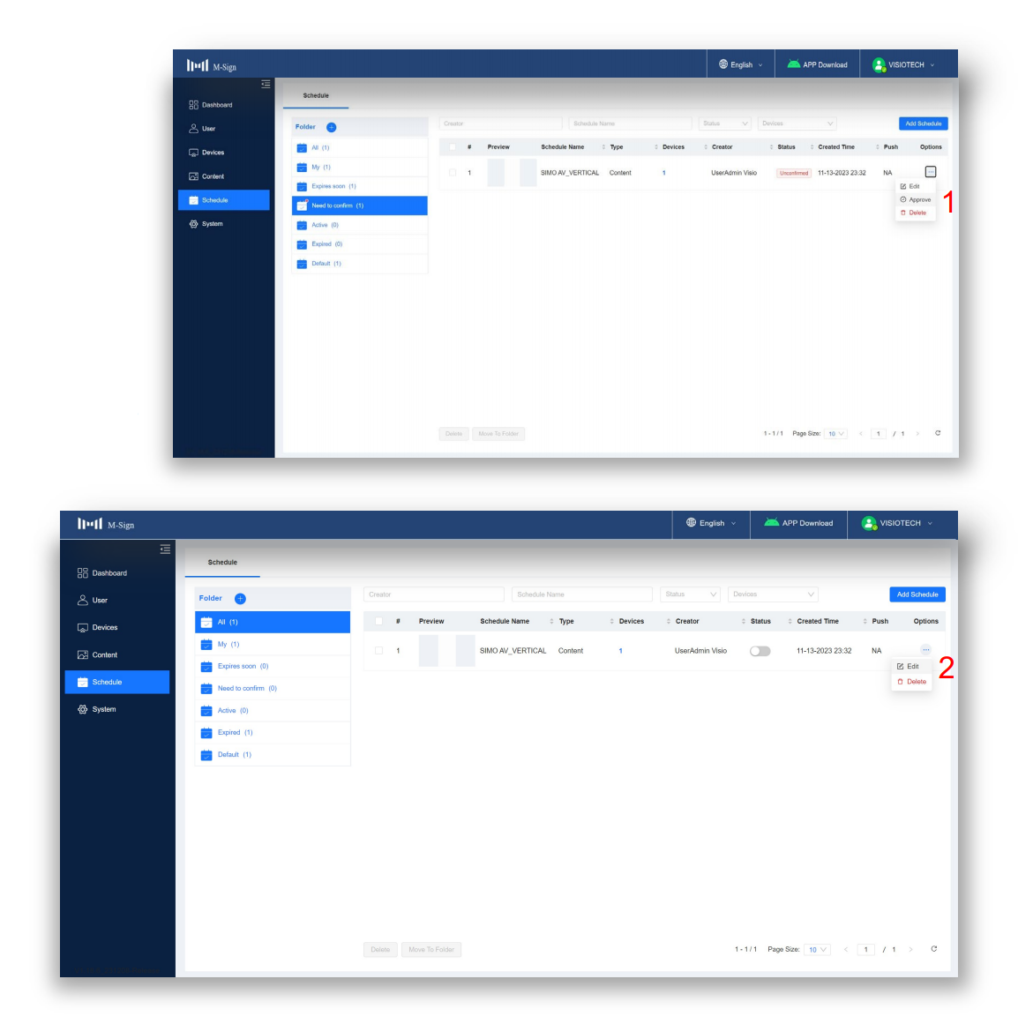
När schemat har skapats visas det som ”Unconfirmed” och publiceras inte förrän en användare med rollen ”UserAdmin” godkänner det. För att göra detta, klicka på ”…” för schemat och välj alternativet ”Take advantage” (1). Kontrollera att allt är korrekt, eller ändra det som behövs. Klicka på ”Finish” för att slutföra.
7.3. Redigera ett schema #
Om du vill redigera ett schema, klicka på ”…” för det önskade schemat och välj ”Edit” (2). Ändra både det innehåll som ska visas samt dagar och tider för uppspelning på de skärmar det ska spelas på.
Processen liknar att skapa ett schema.
Klicka på ”Finish” för att slutföra.
8. System #
8.1. Allmänna inställningar #
Endast för användare med rollerna ”Ägare” och ”Admin”.
Gå till fliken ”General Settings” (1) i sektionen ”System”.
- ”Schedule approval”: aktivera eller inaktivera alternativet att bekräfta scheman av en användare med rollen ”Admin”.
- ”Email recommend”: aktivera eller inaktivera e-postmeddelanden. Om du vill aktivera dem kan du konfigurera vilka meddelanden och användare som ska ta emot sådana e-postmeddelanden.
- ”Device shutdown/startup reminder”: aktivera eller inaktivera e-postmeddelanden när en skärm som är länkad till plattformen slås på eller av.
- ”License expiration reminder”: Aktivera eller inaktivera utgångspåminnelser för licenser. Du kan konfigurera hur ofta dessa påminnelser ska tas emot och hur långt i förväg innan de löper ut.
- ”Device playback content empty reminder”: Aktivera eller inaktivera påminnelser om att ingen bild eller video är inställd för när inget schema är tilldelat en skärm. Konfigurera alternativen för dessa meddelanden (2).

8.2. Helgdag #
Endast för användare med rollerna ”Ägare” och ”Admin”.
I den här sektionen kan du ställa in semesterperioder när du inte vill att meddelanden ska skickas via e-post.
- Gå till fliken ”Holiday” (1) under sektionen ”System”.
- Klicka på ”+”-knappen (2).
- Ge semesterperioden ett namn.
- Välj periodens start- och slutdatum.
- Klicka på ”Submit” för att avsluta (3).
Obs: Du kan aktivera denna semesterperiod där inga e-postmeddelanden skickas i alternativet ”Device playback content empty reminder”.